Windows 11 installeren via USB
Windows 11 installeren via USB is de meest betrouwbare manier om een schone installatie van Windows uit te voeren. Vooral wanneer je computer traag is geworden, wanneer je een nieuwe pc installeert of wanneer een upgrade niet goed werkt, kan een installatie via USB de beste oplossing zijn.
Met een USB-installatie kun je Windows volledig opnieuw installeren zonder afhankelijk te zijn van een bestaande Windows-installatie. In deze handleiding leggen we stap voor stap uit hoe je Windows 11 installeert via een USB-stick.
Wat heb je nodig voor Windows 11 installeren via USB
Voordat je begint met Windows 11 installeren via USB, heb je een paar dingen nodig:
- een USB-stick van minimaal 8 GB
- een Windows 11 ISO-bestand
- een computer waarop je de installatie-USB kunt maken
- eventueel een Windows 11 licentie
Het is verstandig om vooraf een back-up van belangrijke bestanden te maken. Tijdens een schone installatie kunnen bestanden namelijk worden verwijderd.
Stap 1: Windows 11 installatiebestand downloaden
Ga naar de officiële Microsoft-website en download het Windows 11 installatiebestand (ISO). Dit bestand bevat alle onderdelen die nodig zijn om Windows 11 te installeren.
Sla het ISO-bestand op een plek op waar je het makkelijk kunt terugvinden.
Stap 2: Opstartbare USB maken
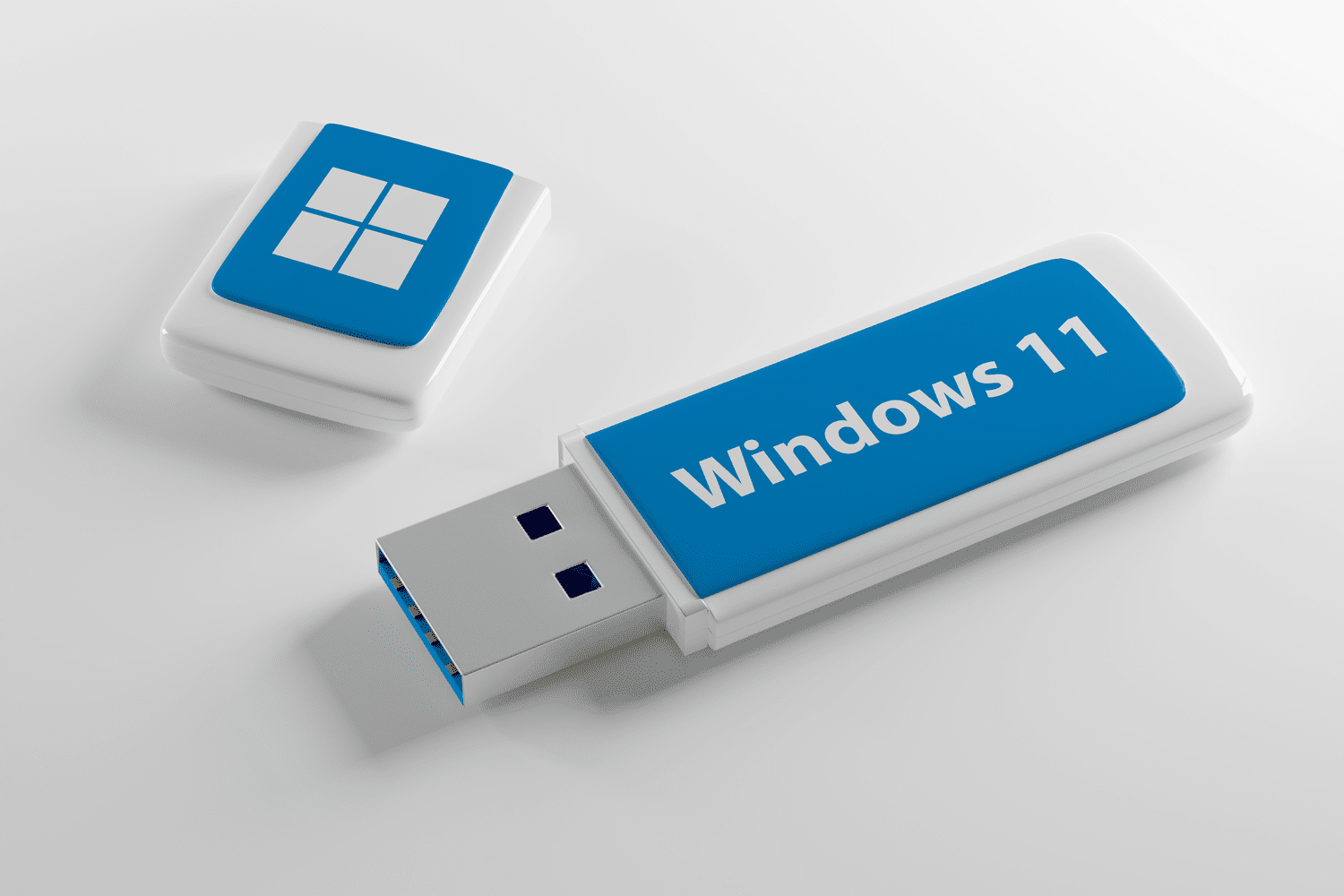
Om Windows 11 te installeren via USB moet je eerst een opstartbare USB-stick maken. Dit kan op twee manieren.
Methode 1: Media Creation Tool
Microsoft biedt een officiële tool om eenvoudig een installatie-USB te maken.
- Download de Media Creation Tool
- Start het programma
- Kies Installatiemedia maken
- Selecteer USB-flashstation
- Kies de USB-stick
De tool maakt automatisch een opstartbare Windows 11 USB-stick.
Methode 2: Rufus gebruiken
Veel IT-professionals gebruiken Rufus omdat deze tool meer opties biedt.
- Download Rufus
- Selecteer de USB-stick
- Kies het Windows 11 ISO-bestand
- Klik op Start
Binnen enkele minuten is de installatie-USB klaar.
Stap 3: Opstarten vanaf USB
Om Windows 11 te installeren via USB moet je computer vanaf de USB-stick starten.
- Plaats de USB-stick in de pc
- Start de computer opnieuw op
- Open het boot menu (vaak via F12, ESC of F8)
- Selecteer de USB-stick
De Windows 11 installatie start nu automatisch.
Stap 4: Windows 11 installeren
Zodra de installatie begint, kun je Windows 11 installeren via USB door de stappen op het scherm te volgen.
- Kies taal en toetsenbordindeling
- Klik op Nu installeren
- Voer eventueel je productsleutel in
- Kies Aangepaste installatie
- Selecteer de schijf waarop je Windows wilt installeren
Na deze stappen kopieert Windows automatisch de benodigde bestanden.
De installatie duurt meestal 10 tot 30 minuten, afhankelijk van je computer.
Veelvoorkomende problemen bij Windows 11 installeren via USB
USB wordt niet herkend
Controleer of de USB-stick correct is aangemaakt en probeer een andere USB-poort.
Computer start niet vanaf USB
Controleer in het BIOS of USB boot is ingeschakeld.
Installatie mislukt
Maak de USB-stick opnieuw met een nieuw ISO-bestand.
Wanneer Windows installeren via USB handig is
Windows 11 installeren via USB is vooral handig wanneer:
- je een nieuwe pc installeert
- Windows opnieuw wilt installeren
- je computer traag is geworden
- een Windows upgrade niet werkt
- je een lege harde schijf hebt
Voor IT-bedrijven en computerzaken is dit bovendien de standaard manier om nieuwe systemen te installeren.
Koop de juiste licentie
Heb je met deze methode succesvol Windows 11 geïnstalleerd en ben je op zoek naar de juiste licentiecode? Hier vind je ons aanbod van legitieme Windows 11 licenties.