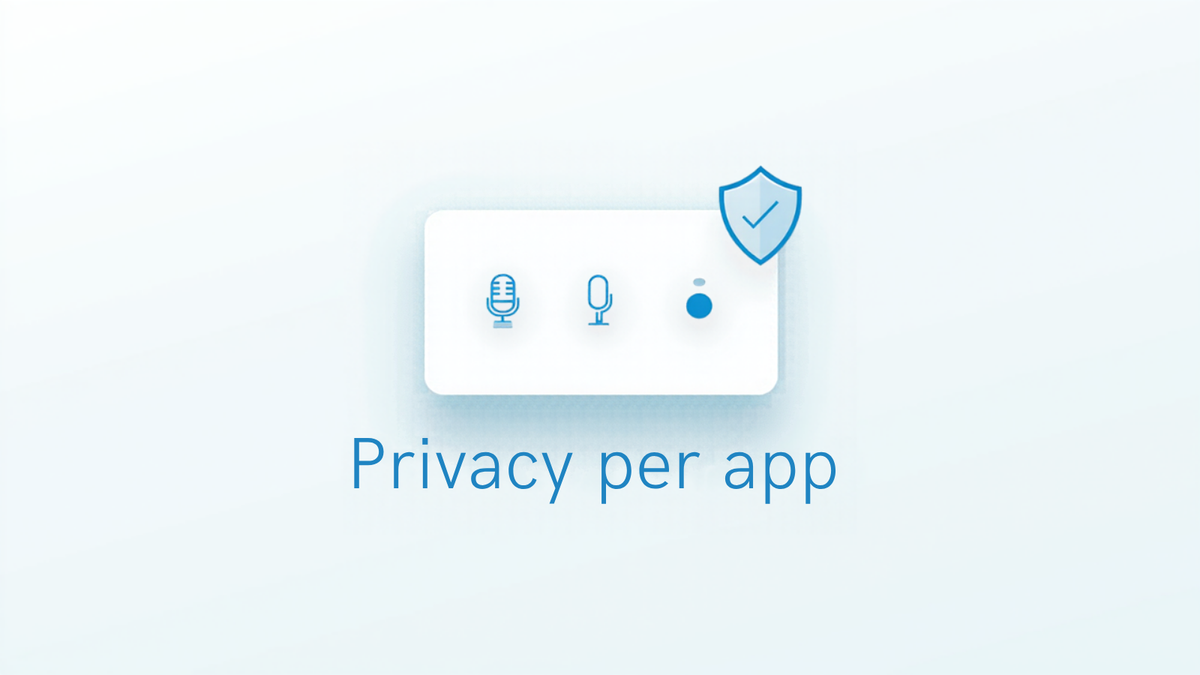
Microsoft test in Windows 11 een privacyfunctie waarmee je per klassieke desktop-app bepaalt of die je camera, microfoon of locatie mag gebruiken. Tot nu toe bestond voor deze programma's alleen een gezamenlijke schakelaar. De functie is op 30 oktober 2026 ook in nieuwe Insider-builds van het Beta-kanaal verschenen, maar is nog niet beschikbaar voor gewone gebruikers.
Wat verandert er precies?
Windows kent al langer rechten per app, maar die golden alleen voor apps uit de Microsoft Store (UWP/MSIX). Voor klassieke Win32-programma's zoals browsers, chat- en gamingsoftware was er één schakelaar per onderdeel: alles toestaan of alles blokkeren.
In de testversie krijgt elk desktopprogramma een eigen instelling. Je kunt bijvoorbeeld je browser toegang tot de webcam geven, terwijl andere programma's geblokkeerd blijven. Dat geeft meer controle zonder dat je de camera voor alles hoeft uit te schakelen.
Waar vind je de instellingen?
De opties staan op de bekende plek in Instellingen. Open Instellingen > Privacy en beveiliging en kies Camera, Microfoon of Locatie. Desktop-apps verschijnen daar in de lijst, elk met een eigen schakelaar.
Apps die nog nooit toegang hebben gevraagd, krijgen volgens de berichtgeving een toestemmingsvraag op het moment dat ze de eerste keer toegang proberen te krijgen.
In welke builds zit de functie?
De functie dook al op 17 augustus 2026 op in Experimental-build 26340.9212, zonder vermelding in de releasenotes. Op 23 oktober 2026 bevestigde Microsoft haar in build 28120.3302 (Experimental, 26H1). Op 30 oktober kwamen vijf nieuwe builds uit, waaronder Beta 26220.9836 (25H2) en Beta 28020.3382 (26H1). Volgens tech-media zit de functie ook in de Future Platforms-build 29698.1000.
Microsoft zet de functie gefaseerd aan (Controlled Feature Rollout). Een geschikte build is dus geen garantie dat de schakelaars meteen zichtbaar zijn. Een releasedatum voor de stabiele versie is niet bekendgemaakt.
Wat gebeurt er met bestaande instellingen?
Volgens Microsoft blijven bestaande keuzes behouden. Programma's die al toegang hadden, houden die. Geblokkeerde programma's blijven geblokkeerd. Bestaande beleidsregels voor beheerders blijven werken, en Microsoft onderzoekt extra beheeropties.
Let op: "Unsigned" en onbekende namen
Programma's waarvan Windows de uitgever niet kan verifiëren, krijgen het label Unsigned. Dat betekent niet automatisch dat het om malware gaat, maar het is een reden om de herkomst van het programma te controleren voordat je toegang verleent.
Sommige apps verschijnen onder een onverwachte naam, bijvoorbeeld omdat ze gedeelde systeemonderdelen of in de browser gehoste onderdelen gebruiken. Wees voorzichtig met het blokkeren van een onbekend item: een videobel-app kan op zo'n onderdeel steunen.
Wat betekent dit voor gebruikers en beheerders?
Voor thuisgebruikers is dit vooral een toekomstige verbetering: straks kun je gerichter bepalen welk programma de camera of microfoon gebruikt. Wie een Insider-build draait, kan de functie nu al uitproberen, al is dat bij een werk-pc af te raden.
Beheerders doen er goed aan om bestaande beleidsregels voor privacy te testen op een eigen testmachine. Controleer ook of videobel- en samenwerkingstools na een wijziging nog correct toegang houden.
Wat kun je hieruit meenemen?
Windows 11 test per-app-rechten voor camera, microfoon en locatie bij klassieke desktopprogramma's. Het gaat om een Insider-functie die gefaseerd wordt uitgerold en waarvoor nog geen datum voor de stabiele versie is genoemd.
De instellingen komen op de vertrouwde plek onder Privacy en beveiliging, bestaande keuzes blijven behouden en onbekende of ongetekende items vragen om extra aandacht. Voor de meeste gebruikers is het nu afwachten, voor beheerders is het een goed moment om de gevolgen voor hun eigen software in kaart te brengen.