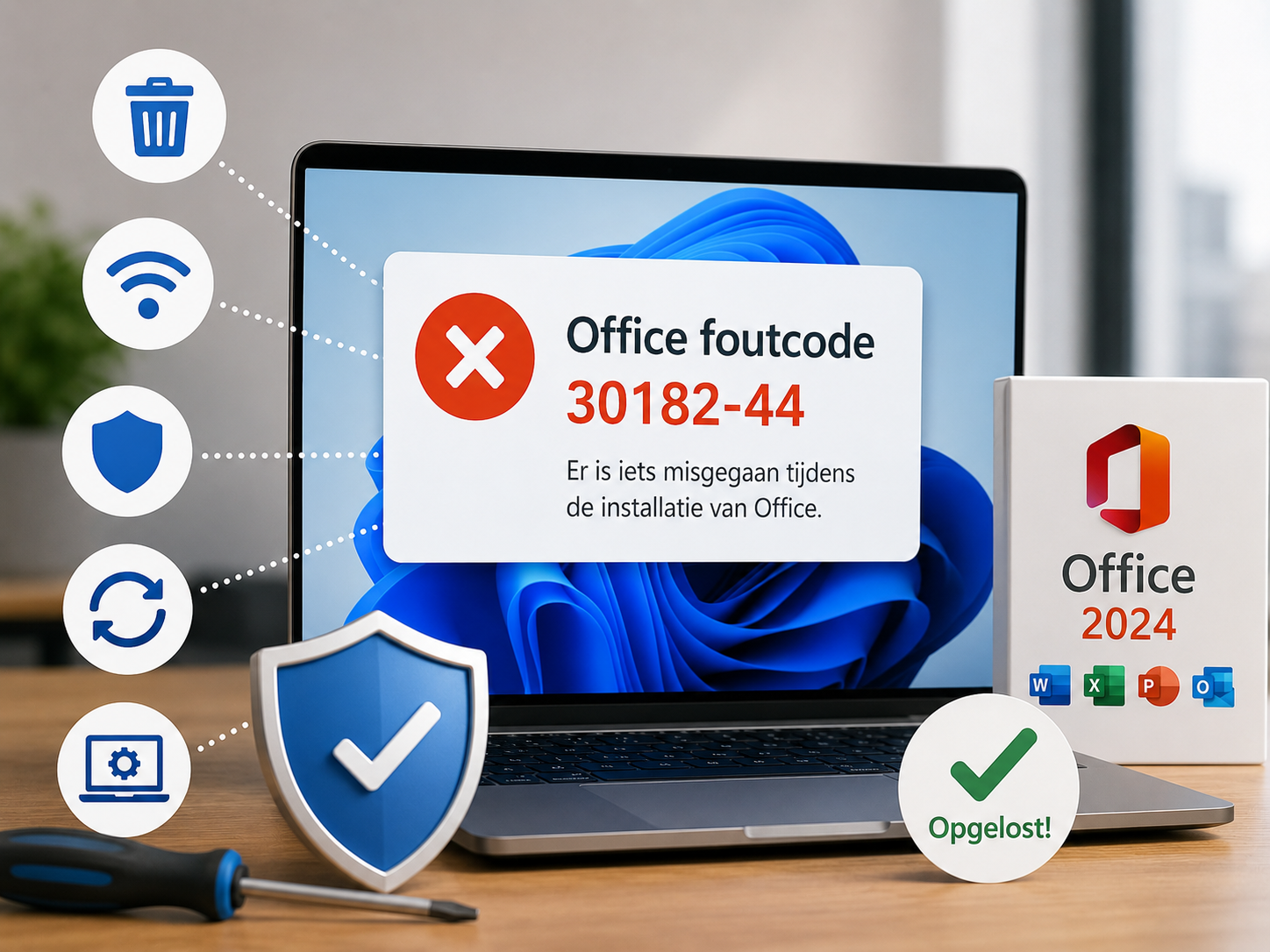
Office 2024 foutcode 30182-44 oplossen: complete handleiding
Krijg je tijdens het installeren van Office 2024 de melding foutcode 30182-44? Dan ben je niet de enige. Deze fout komt regelmatig voor bij de installatie van Microsoft Office en wordt meestal veroorzaakt door een conflict met een oude Office-installatie of een probleem tijdens het downloaden van bestanden.
Gelukkig is foutcode 30182-44 in de meeste gevallen goed op te lossen. In deze handleiding leggen we stap voor stap uit hoe je dit probleem oplost en Office 2024 alsnog succesvol kunt installeren en activeren.
Wat betekent foutcode 30182-44 bij Office 2024
Foutcode 30182-44 is een installatiefout van Microsoft Office.
De fout ontstaat meestal wanneer Office tijdens de installatie geen correcte verbinding kan maken met Microsoft-servers of wanneer oude Office-bestanden de installatie blokkeren.
Dit zijn de meest voorkomende oorzaken:
- oude Office-versies staan nog op de computer
- beschadigde Office-installatiebestanden
- problemen met internetverbinding of firewall
- antivirussoftware blokkeert de installatie
- Windows-systeembestanden zijn beschadigd
- conflict tussen meerdere Office-versies
Vooral bij Office 2024 zien we vaak dat restanten van oudere Office-installaties problemen veroorzaken.
Stap 1: Verwijder oude Office-versies volledig
De belangrijkste oplossing voor foutcode 30182-44 is het volledig verwijderen van oude Office-installaties.
Zelfs wanneer Office al eerder verwijderd lijkt, kunnen er verborgen bestanden achterblijven die nieuwe installaties blokkeren.
Gebruik hiervoor de officiële Microsoft verwijdertool:
https://aka.ms/SaRA-officeUninstallFromPC
Zo werkt het
- download de tool
- open het bestand als administrator
- kies “Office verwijderen”
- verwijder alle Office-versies volledig
- start je computer opnieuw op
Bij DirectLicentie.nl zien we dat dit het probleem in veel gevallen direct oplost.
Stap 2: Controleer je internetverbinding
Office 2024 downloadt tijdens de installatie veel bestanden rechtstreeks vanaf Microsoft-servers.
Een instabiele verbinding kan daardoor foutcode 30182-44 veroorzaken.
Controleer daarom:
- of internet stabiel werkt
- of websites normaal openen
- of je wifi stabiel is
- probeer eventueel tijdelijk een netwerkkabel
Soms helpt het ook om je router opnieuw op te starten.
Stap 3: Schakel antivirus tijdelijk uit
Sommige antivirusprogramma’s blokkeren Office-installaties onbedoeld.
Schakel daarom tijdelijk uit:
- antivirussoftware
- firewall
- realtime-beveiliging
Installeer daarna Office 2024 opnieuw.
Zet de beveiliging na installatie direct weer aan.
Stap 4: Voer Windows Update uit
Verouderde Windows-bestanden kunnen installatieproblemen veroorzaken.
Ga naar:
Instellingen → Windows Update → Controleren op updates
Installeer alle beschikbare updates en start je pc opnieuw op.
Stap 5: Herstel beschadigde Windows-bestanden
Beschadigde systeembestanden kunnen ervoor zorgen dat Office 2024 niet correct installeert.
Open Opdrachtprompt als administrator en voer uit:
sfc /scannow
Wacht tot de controle klaar is.
Voer daarna uit:
DISM /Online /Cleanup-Image /RestoreHealth
Start daarna je computer opnieuw op.
Stap 6: Wis tijdelijke Office-bestanden
Soms blijven oude installatiebestanden hangen in Windows.
Verwijder tijdelijke bestanden:
- druk op Windows + R
- typ:
%temp%
- verwijder zoveel mogelijk bestanden
- sla bestanden over die niet verwijderd kunnen worden
Start daarna je pc opnieuw op.
Stap 7: Gebruik de juiste Office 2024 installatie
Een veelvoorkomende oorzaak van foutcode 30182-44 is het gebruik van een verkeerde Office-versie.
Bijvoorbeeld:
- Office 2021 key gebruiken met Office 2024 installatie
- verkeerde taalversie
- verkeerde architectuur (32-bit / 64-bit)
Controleer daarom altijd of je de juiste installatie gebruikt die hoort bij jouw licentie.
Office 2024 opnieuw installeren
Na het uitvoeren van bovenstaande stappen kun je Office opnieuw installeren.
Bij DirectLicentie.nl adviseren we om hiervoor altijd de officiële installatiepagina te gebruiken die hoort bij jouw Office-versie.
Installeer daarna Office opnieuw en activeer de software via:
Word of Excel → Bestand → Account → Productcode wijzigen
Werkt Office 2024 nog steeds niet
Blijft foutcode 30182-44 terugkomen? Dan is er mogelijk sprake van:
- ernstige Windows-corruptie
- conflict met oude software
- beschadigde gebruikersprofielen
- foutieve Office-installatiebestanden
In dat geval helpt een volledig schone Office-installatie meestal het beste.
Extra tip voor Office 2024 gebruikers
Bij Office 2024 zien we regelmatig dat oudere Microsoft 365-installaties of proefversies conflicten veroorzaken.
Controleer daarom goed of:
- Microsoft 365 volledig verwijderd is
- er geen oude Office-proefversies actief zijn
- je slechts één Office-versie tegelijk gebruikt
Dit voorkomt veel activatie- en installatieproblemen.
Wat kun je hieruit meenemen
Foutcode 30182-44 bij Office 2024 wordt meestal veroorzaakt door oude Office-bestanden, een conflict in Windows of een onderbroken installatie. Door oude Office-versies volledig te verwijderen, Windows bij te werken en Office opnieuw te installeren, is het probleem in de meeste gevallen snel opgelost.
Bij DirectLicentie.nl helpen we dagelijks zowel particuliere als zakelijke klanten met Office 2024 installatie- en activatieproblemen, zodat je snel weer aan de slag kunt.