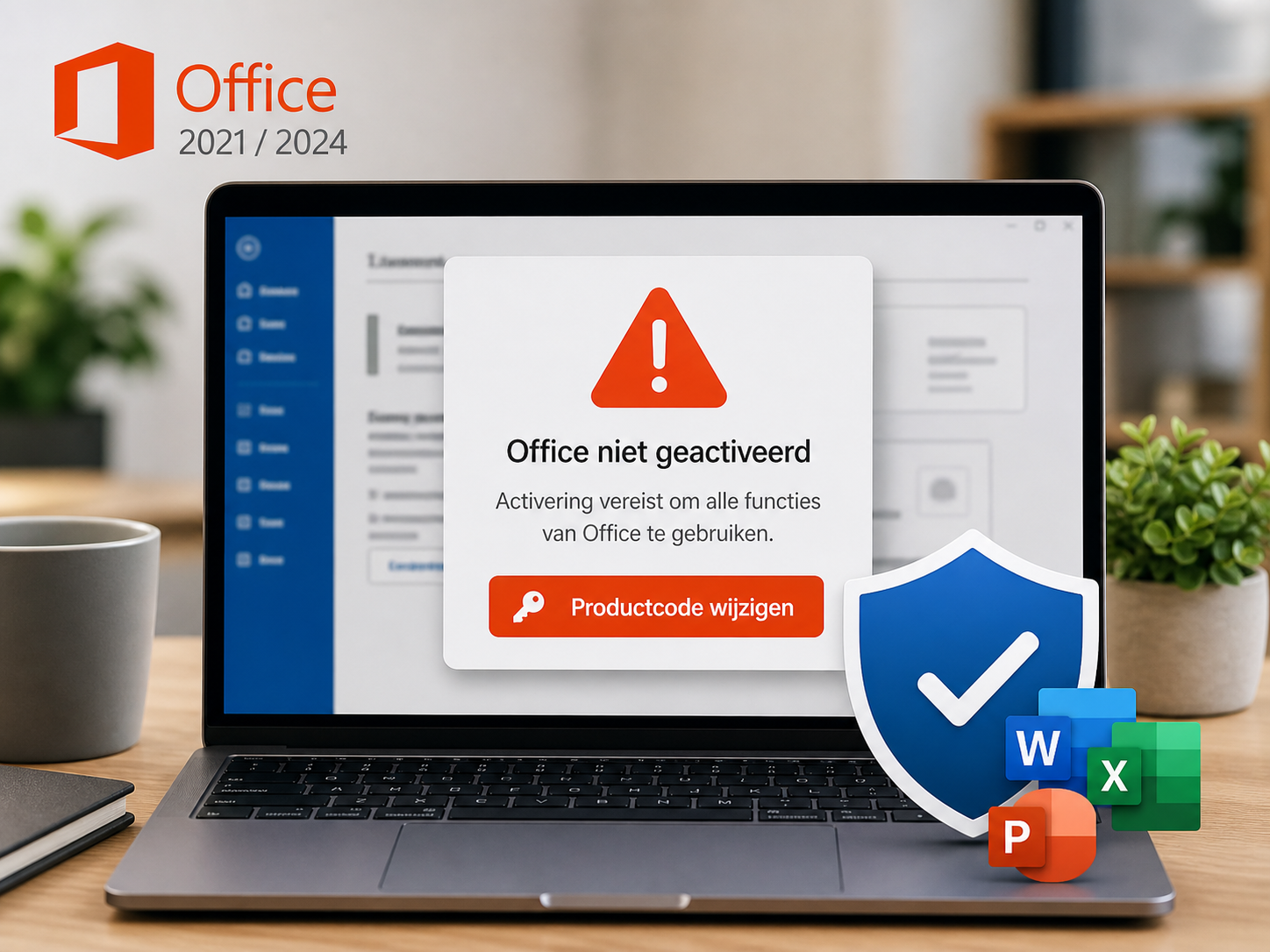
Heb je Office 2021 of Office 2024 geïnstalleerd, maar krijg je de melding dat Office niet geactiveerd is? Dit probleem komt regelmatig voor en kan direct na installatie ontstaan, maar soms ook pas later. Gelukkig is dit in de meeste gevallen eenvoudig op te lossen.
In deze handleiding leggen we stap voor stap uit waarom Office niet geactiveerd is en hoe je dit snel kunt oplossen.
Waarom Office 2021 / 2024 niet geactiveerd is
Wanneer Office niet geactiveerd is, ligt dit meestal aan één van de volgende oorzaken:
- de activatiestap is overgeslagen tijdens installatie
- er staat nog een oude Office-versie op je pc
- de installatie is niet volledig afgerond
- er is een conflict tussen meerdere Office-versies
Vooral een oude installatie zorgt vaak voor problemen. Office kan dan niet goed bepalen welke versie actief moet zijn.
Controleer de activatiestatus van Office
Voordat je begint met oplossen, is het belangrijk om te controleren wat de huidige status is.
Open Word of Excel en ga naar:
Bestand → Account
Bij “Productgegevens” zie je één van de volgende meldingen:
- Product geactiveerd → alles werkt goed
- Product zonder licentie of Activering vereist → activatie nodig

Zie je dat Office niet geactiveerd is? Volg dan de stappen hieronder.
Stap 1: Sluit Office en herstart je pc
Soms is de activatie wel uitgevoerd, maar nog niet goed verwerkt.
- Sluit alle Office-programma’s volledig af
- Start je computer opnieuw op
- Controleer opnieuw de activatiestatus
In veel gevallen is dit al voldoende om het probleem op te lossen.
Stap 2: Verwijder oude Office-versies
Blijft de melding zichtbaar? Dan is de kans groot dat er nog een oude Office-versie op je computer staat.
Ga naar:
Configuratiescherm → Programma’s en onderdelen
Verwijder hier alle Microsoft Office-versies.
Voor een volledige opschoning kun je ook deze handleiding volgen:
https://directlicentie.nl/pages/installatiehulp-verkeerde-office-versie
Dit voorkomt conflicten bij activatie.
Stap 3: Controleer of Office correct is geïnstalleerd
Soms is Office wel geïnstalleerd, maar niet volledig geladen in het systeem.
Doe het volgende:
- Sluit alle Office-programma’s
- Start je pc opnieuw op
- Open Word of Excel
- Ga naar Bestand → Account
Zie je nu je Office-versie staan? Dan is de installatie correct afgerond.
Zie je geen product of versie? Dan moet je Office opnieuw installeren.
Stap 4: Office opnieuw installeren (indien nodig)
Wanneer Office niet goed zichtbaar is, voer dan een schone installatie uit:
- Meld je af in Office (Bestand → Account → Afmelden)
- Verwijder alle Office-programma’s
- Installeer Office opnieuw via de installatiepagina
- Controleer opnieuw of de juiste versie zichtbaar is
Pas als de juiste versie zichtbaar is, kun je doorgaan met activeren.
Stap 5: Office 2021 / 2024 activeren
Is Office correct geïnstalleerd? Dan kun je de licentie activeren.
Volg deze stappen:
- Open Word of Excel
- Ga naar Bestand → Account
- Klik op “Productcode wijzigen”
- Voer je licentiecode in
In de meeste gevallen wordt Office direct geactiveerd en zie je “Product geactiveerd” verschijnen.
Ontvang je een foutmelding
Krijg je een foutmelding tijdens activatie, zoals dat de licentie al gebruikt is?
Dit komt vaker voor en is meestal eenvoudig op te lossen. Neem in dat geval contact op met de support.
Bij DirectLicentie.nl helpen we dagelijks klanten met activatieproblemen. Stuur een e-mail naar info@directlicentie.nl en voeg een schermafbeelding toe. Zo kunnen we je snel helpen.
Extra oplossing: Office herstellen
Blijft het probleem bestaan? Probeer dan een online herstel:
Ga naar:
Configuratiescherm → Programma’s → Microsoft Office → Wijzigen → Online herstellen
Dit herstelt beschadigde bestanden en lost vaak activatieproblemen op.
Wat kun je hieruit meenemen
In de meeste gevallen wordt een niet-geactiveerde Office melding veroorzaakt door een gemiste activatiestap of een conflict met een oude installatie.
Door je activatiestatus te controleren, oude versies te verwijderen en Office correct opnieuw te installeren, los je dit probleem vrijwel altijd snel op.
Bij DirectLicentie.nl hebben we ruime ervaring met zowel particuliere als zakelijke klanten en helpen we je graag bij installatie en activatie, zodat je snel weer aan de slag kunt.