Windows 11 forceren is voor veel gebruikers dé oplossing wanneer Windows aangeeft dat hun pc niet voldoet aan de systeemvereisten. Dit gebeurt vaak bij computers die technisch nog prima functioneren, maar worden afgekeurd vanwege ontbrekende TPM 2.0, Secure Boot of een niet-ondersteunde processor. In deze hulpgids leggen we uit waarom Windows 11 wordt geblokkeerd en hoe je Windows 11 veilig kunt forceren.
Microsoft heeft bij Windows 11 strengere eisen ingevoerd dan bij Windows 10. Hierdoor vallen veel oudere, maar stabiele systemen buiten de boot. Door Windows 11 te forceren kun je het besturingssysteem alsnog installeren zonder nieuwe hardware aan te schaffen. Dit is vooral interessant voor thuisgebruikers die hun pc nog enkele jaren willen blijven gebruiken.
Waarom Windows 11 wordt geblokkeerd
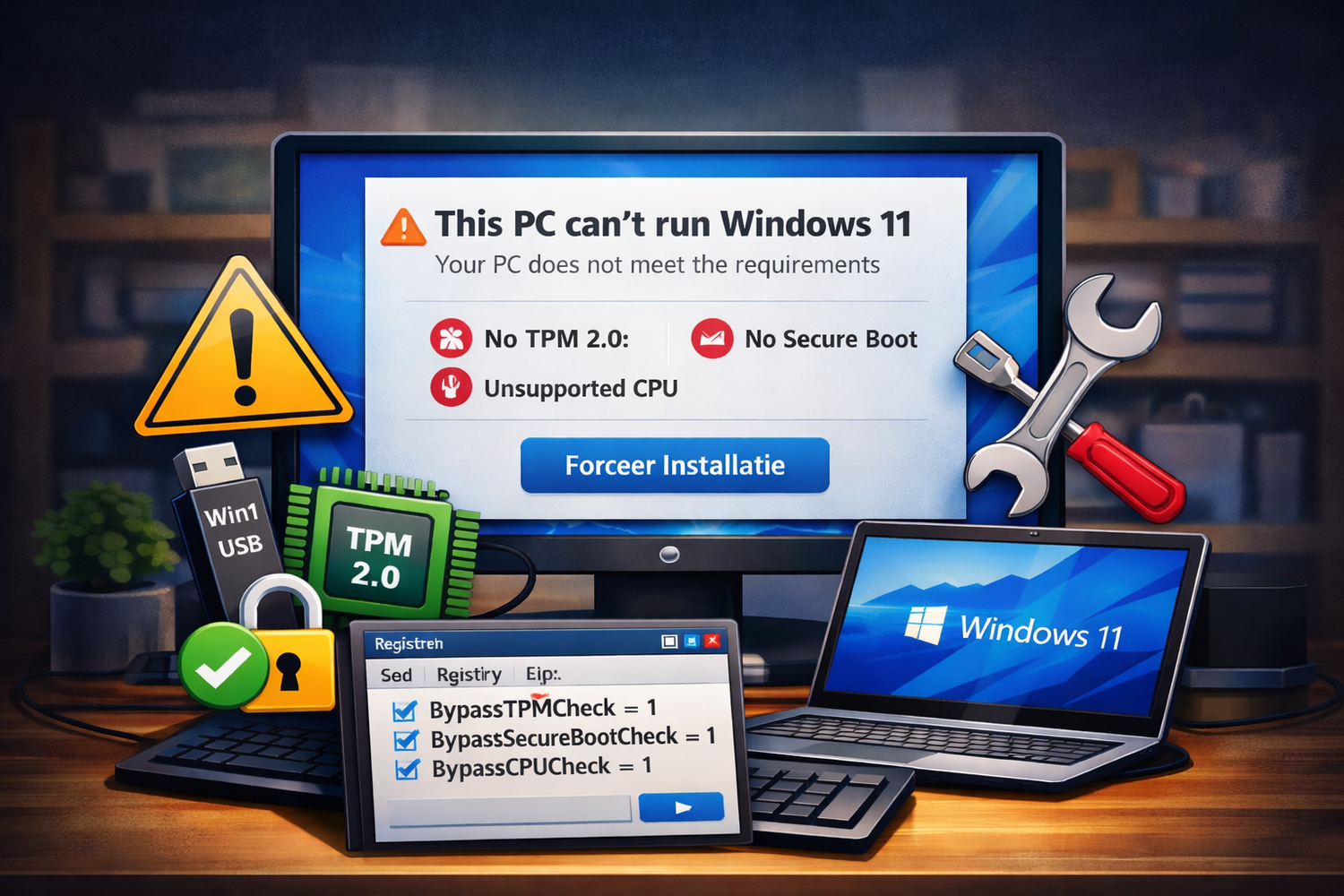
Windows 11 controleert tijdens de installatie of je pc voldoet aan specifieke eisen. De belangrijkste blokkades zijn het ontbreken van TPM 2.0, het niet ingeschakeld zijn van Secure Boot en een processor die niet op de officiële lijst staat. In veel gevallen zijn deze beperkingen softwarematig en zegt dit weinig over de daadwerkelijke prestaties of veiligheid van het systeem. Daarom kiezen veel gebruikers ervoor om Windows 11 te forceren.
Windows 11 forceren tijdens installatie
De meest gebruikte methode om Windows 11 te forceren is via een register-aanpassing tijdens de installatie. Start de Windows 11 installatie vanaf een USB-stick of ISO-bestand. Zodra de melding verschijnt dat je pc niet geschikt is, druk je op Shift + F10. Typ regedit en open de register-editor. Ga naar HKEY_LOCAL_MACHINE\SYSTEM\Setup en maak een nieuwe sleutel aan met de naam LabConfig. Voeg vervolgens drie DWORD-waarden toe: BypassTPMCheck, BypassSecureBootCheck en BypassCPUCheck. Zet alle waarden op 1. Sluit de register-editor en ga verder met de installatie. In de meeste gevallen wordt Windows 11 nu zonder verdere blokkades geïnstalleerd.
Windows 11 forceren met Rufus
Een eenvoudigere manier om Windows 11 te forceren is via het programma Rufus. Hiermee maak je een opstartbare USB-stick van een Windows 11 ISO-bestand. Tijdens het aanmaken van de USB-stick kun je aangeven dat de TPM-check, Secure Boot en CPU-controle moeten worden overgeslagen. Deze methode is vooral geschikt voor gebruikers die liever geen handmatige register-aanpassingen doen. Na het opstarten vanaf de USB-stick verloopt de installatie van Windows 11 vrijwel hetzelfde als op een ondersteunde pc.
Werkt Windows 11 normaal na forceren
In de praktijk werkt Windows 11 na het forceren meestal stabiel en zonder problemen. Updates worden doorgaans gewoon ontvangen en dagelijkse software functioneert normaal. Ook programma’s zoals Microsoft Office, browsers en beveiligingssoftware werken probleemloos. Houd er wel rekening mee dat Microsoft het recht behoudt om ondersteuning in de toekomst te beperken, omdat je Windows 11 buiten de officiële richtlijnen installeert.
Risico’s en aandachtspunten
Hoewel Windows 11 forceren technisch goed werkt, zijn er enkele aandachtspunten. Maak altijd een volledige back-up voordat je begint met installeren. Op zeer oude systemen kan de prestatie tegenvallen, vooral bij oudere processors en langzame harde schijven. Voor zakelijke systemen of computers zonder back-up is het verstandiger om bij Windows 10 te blijven totdat nieuwe hardware beschikbaar is.
Wanneer beter niet forceren?
Windows 11 forceren wordt afgeraden bij computers ouder dan ongeveer tien jaar of systemen die nu al traag zijn. Ook voor bedrijfskritische pc’s is het risico groter, omdat onverwachte problemen meer impact hebben. In deze gevallen is Windows 10 vaak een veiligere keuze, aangezien dit besturingssysteem nog ondersteund wordt tot oktober 2025.
Veelgestelde vragen over Windows 11 forceren
Veel gebruikers vragen zich af of Windows 11 forceren legaal is. Dit is toegestaan, omdat je geen licentie omzeilt maar alleen een systeemcontrole overslaat. Ook vragen mensen of ze kunnen terugkeren naar Windows 10. Dit kan binnen tien dagen na installatie eenvoudig via de herstelopties. Daarna is een herinstallatie nodig.
Conclusie
Wordt je pc onterecht afgekeurd voor Windows 11, maar werkt hij technisch nog goed? Dan is Windows 11 forceren een praktische oplossing om toch gebruik te maken van het nieuwste besturingssysteem. Door de juiste methode te kiezen en vooraf een back-up te maken, kun je Windows 11 veilig en stabiel installeren op een niet-ondersteunde pc.